用途#
触发一个行动。这套语言里按钮的特点:实色、4px 的微圆角、图标和文字之间一条细竖线,悬停只换底色。外形照的是官网云游戏页(/cloud)顶栏右侧的导航项(实测 8.2)。库里原来照的是官网首页的通用按钮(左侧一条黄竖条,悬停时变成箭头),2026-10 改成了现在的样子。
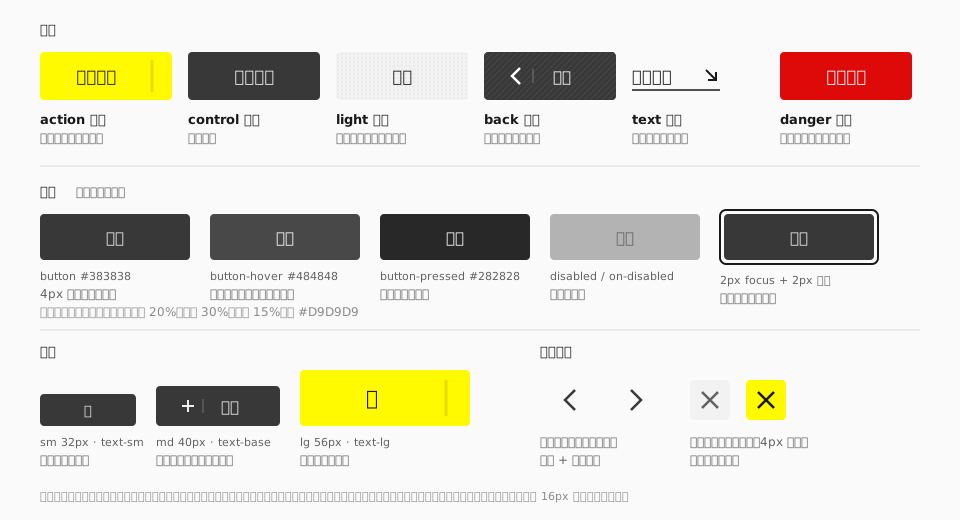
变体#
| 变体 | 外观 | 用在哪 | 来源 |
|---|---|---|---|
action |
信号黄底、墨字、右侧一条深黄分隔线 | 每屏唯一的主要行动 | 实测(官网首页大按钮) |
control |
深灰底、浅字;暗色主题下是半透明的白 | 默认。 大多数按钮 | 实测(官网通用按钮);暗色取云游戏页顶栏的深色导航项(实测(云游戏页)) |
light |
浅灰底叠一层点阵、墨字 | 深色底上;或与 control 并排时的次要项 |
实测(云游戏页顶栏的亮色项);点阵是推断 |
back |
深灰底叠斜纹、左侧箭头 | 返回上一级 | 实测 |
text |
无底、墨字、下划线、斜箭头 | 行内或列表末尾的低强调行动 | 推断 |
danger |
红底白字 | 删除、不可逆操作 | 推断 |
关于"主要行动"#
两个容易做错的地方:
- 黄色按钮一屏只有一个。 官网只在首屏的核心入口用黄底;版块里的"更多情报""更多视频"都是深灰的
control。 - 最重要的按钮不一定是黄的。 官网导航轨上的"前往游戏"是黑底白字,悬停才变黄。当页面已经有黄色的当前项、色带时,主要行动用墨黑反而更突出。
游戏界面另有一套:工具面上的主行动是白色胶囊 + 圆形图标章,次行动是深色胶囊(社区)。做游戏风格界面时可以把 action 与 control 的形状换成胶囊,颜色逻辑不变。这条在官方网页上也有了一个例子:云游戏页首屏的主行动是一对胶囊,左边 #EEEEEE 的"下载游戏"、右边 #F2E200 的"开始游戏",各 188 × 48px、60px 圆角,黄的这颗是这一屏唯一的黄按钮——实测(云游戏页),见 云游戏页。默认的按钮不做胶囊,取的是同一页顶栏导航项的 4px 微圆角。
规格#
| 项 | sm |
md |
lg |
|---|---|---|---|
| 高度 | 32px | 40px | 56px |
| 字号 | text-sm |
text-base |
text-lg |
| 字重 | Medium | Medium | Medium |
水平内边距(control、light、danger,左右对称) |
16px | 24px | 32px |
| 图标与文字之间的竖线 | 1 × 12px | 1 × 14px | 1 × 16px |
| 竖线两边的空 | 6px | 8px | 10px |
| 最小宽度 | 64px | 96px | 160px |
| 项 | 值 | 来源 |
|---|---|---|
| 圆角 | 4px(rounded-sm),悬停时不变;text 变体没有 |
实测(云游戏页顶栏的导航项)。官网首页的通用按钮是 2px、悬停变 6px,大按钮 3px,返回按钮约 4px;云游戏页的按钮组件一律是 60px 圆角的胶囊(见 云游戏页),这里不取 |
| 阴影 | shadow-xs;action 用 shadow-md |
实测(首页)。云游戏页顶栏的导航项压在黑色的栏上,没有阴影 |
| 竖线 | 字色 30%,有 iconStart 时才有(back 默认的左箭头也算) |
实测(云游戏页的导航项是白 / 黑 20%);30% 和 主行动块 的那条一样 |
| 文字对齐 | 居中 | 实测 |
| 行高 | 1 | 实测 |
官网的按钮宽高比很大(通用按钮 20 × 4.5rem,约 4.4:1)。按钮宁可宽一些,不要把文字挤到贴边。
左右留白比云游戏页导航项的 12px 宽:那一排是顶栏里的工具钮,这里的按钮要能单独站在版面上。action 的留白左窄右宽(分隔线右侧留一条窄条),back 是 14 / 20 / 28px,都和原来一样。
云游戏页的按钮可以拿来对照:首屏和登录后账号卡上的按钮都出自同一个组件,七种变体(主要黄、次要灰、深色、警示红、浅色描边、灰色描边、弱警示)× 24 / 28 / 34 / 40 / 44px 五档高度。悬停和按下各是一个写定的色值——黄 #F2E200 → #F2E861 → #918800,灰 #EEEEEE → #FAFAFA → #8F8F8F——状态之间瞬切,没有过渡,也没有阴影。文字前面先是一根 1px 的细线,两端各一个 3px 的小方块:和这里图标后面的细竖线一样,是按钮自带的装饰记号。以上是实测(云游戏页),见 云游戏页实测 8.3。形状是胶囊,这里不取;黄胶囊悬停会变浅,和官网首页"黄色按钮悬停时底色不变"不同,这里照首页。
状态#
control#
| 状态 | 底(亮色主题) | 底(暗色主题) | 字 |
|---|---|---|---|
| 默认 | button #383838 |
白 20% | on-button:亮色 #EEEEEE,暗色 #D9D9D9 |
| 悬停 | button-hover #484848 |
白 30% | 白 |
| 按下 | button-pressed #282828 |
白 15% | 白 |
| 禁用 | disabled |
disabled |
on-disabled |
| 聚焦 | 同默认 | 同默认 | 外加焦点环 |
暗色主题下的半透明白照的是云游戏页顶栏的深色导航项(实测(云游戏页)):比下面的页面亮一档,压在哪一种暗色面上都分得出来,按下时比平时还淡一点——压在深色上,淡就是暗。字比官网的 #BFBFBF 亮一档,压在 surface-muted 上也有 5.5:1,见 色彩。
action#
| 状态 | 底 | 字 | 分隔线 |
|---|---|---|---|
| 默认 | action #FFFA00 |
on-action #191919 |
#FFF500 |
| 悬停 | 不变 | 不变 | #EFE701 |
| 按下 | action-pressed #EEEA00 |
不变 | #E6DE01 |
| 禁用 | disabled |
on-disabled |
on-disabled 20% |
黄色按钮悬停时底色不变,只有分隔线加深(实测)。黄已经是最亮的颜色,再变亮没有意义,变暗又像是被按下。
实现里分隔线不写死这三个黄:用 on-action 以 10% → 15% → 20% 的不透明度叠在底色上。在信号黄上的结果约为 #E8E303 → #DDD804 → #D1CD05,比实测的三档略深一点,换来的是主题色接管时分隔线自动跟着变。
light#
浅灰底墨字,底上叠一层很淡的点阵(墨色 8%,4px 一格);悬停变浅,按下变深一档。
| 状态 | 底 | 字 |
|---|---|---|
| 默认 | neutral-100 #F2F2F2 + 点阵 |
neutral-900 |
| 悬停 | neutral-50 #FAFAFA + 点阵 |
不变 |
| 按下 | neutral-200 #E6E6E6 + 点阵 |
不变 |
云游戏页顶栏的亮色项是 #EEEEEE、悬停 #FAFAFA、按下 #8F8F8F(实测(云游戏页))。底取中性阶里最近的一级;按下没有照抄那一下猛然变暗,只深一档,和别的变体一致。
顶栏里唯一的亮色项"下载"是它的近亲:#EEEEEE 底叠一张浅灰细斜纹、墨字;左缘外面隔 3px 一根 4 × 36px 的竖条,从上往下由品牌黄 #FFF100 渐变到白;悬停时整块变品牌黄——实测(云游戏页),见 云游戏页。这里只取了浅灰底和一层表面纹理:那张纹理是官方的图,不收录,换成库里原创的点阵(见 纹理);外侧的黄竖条和"悬停变黄"没有带过来——light 常常是弹窗里的"取消",带上就比旁边的"确认"还显眼。
它在亮、暗两个主题下是同一个浅灰,不跟着 surface 翻转——这个变体本来就是给深色底用的。
danger#
红底白字:alert-fill(#DE0909),悬停 #C40808,按下 #A80707,白字 5.1:1 起。两个主题下是同一个红:暗色主题的 danger 是按文字调的 #F74040,作底配白字只有 3.6:1。
它和 control 原来只差一条红竖条;竖条去掉以后,整块换成红色。一屏里红色按钮和黄色按钮一样少见:只给真的删除、不可逆的那一个。
禁用#
官网的禁用按钮对比度很低(#666666 压 #888888,约 1.6:1),而且这个底色在暗色页面上比正常按钮还亮。实现改用按主题取值的 disabled / on-disabled(亮色 2.9:1,暗色 2.4:1),所有带底色的变体共用;text 变体的禁用是 ink-disabled 文字。
禁用态不要求达到正文对比度,但建议在旁边用文字说明不可用的原因。
高对比模式#
(推断,见 色彩)
底色被系统换成页面色之后,带底色的五种变体都只剩一行字:看不出它是按钮,也分不出是哪一种。text 靠下划线成形,不受影响。
- 外形是一圈 1px 的
ButtonText线。 只在高对比模式下补,平时的尺寸不动;4px 的圆角系统不改,线也是圆角的。不做成实心块:实心在这套对应里留给"选中"。 - 底色画的线改用
ButtonText:图标和文字之间的细竖线(平时是字色 30%,这里写成不透明,不然淡到看不清)、action右侧的分隔线。 - 悬停时字加一条下划线。 底色的变化系统不画,悬停本来没有任何反馈;下划线不占用"选中"色(
Highlight),换哪套系统配色都看得见。text本来就有下划线,不另加;禁用的不加。 - 分得开的地方不多。
action靠右侧的分隔线和其余几种分开;control、light、danger只剩线和字,成了一个样——"危险"本来也要靠文字说。back的斜纹系统不画,剩左边的箭头。只有一圈线的话,按钮和输入框、步进器的格子是同一种方框,按钮上的字要写成动词。 - 禁用:线、字、竖线都是
GrayText。真的disabled的<button>,字色系统自己会换;链接形态禁用时是一个去掉了地址的<a>,系统把它当普通字,所以字色也写明。 - 加载中:线和字照旧——它不是禁用,平时也不变灰。旋转方块用
ButtonText,和按钮上的字一个颜色。 - 链接形态的字是系统的链接色(
LinkText),不去改它;线照旧是ButtonText。
悬停动效#
只换色:底色和字色一起过渡,--duration-fast、ease-standard。圆角、尺寸、阴影都不变,不上浮、不放大。云游戏页顶栏的按钮是 0.15s,这里用库里颜色变化统一的那一档 200ms。
- 套在
@media (hover: hover)里,触屏上不触发(Tailwind v4 的hover:默认如此)。 - 唯一还会动的记号是
text变体的斜箭头:悬停时往右下挪 2px。 - 官网首页通用按钮的"竖条变箭头"已经不用,做法留在 动效 里,工具类
marker-bar/marker-arrow照旧公开。
图标按钮#
| 形态 | 变体名 | 外观 | 用在哪 | 来源 |
|---|---|---|---|---|
| 圆形 | floating |
白底(neutral-50,两个主题下都是白的)、shadow-sm、墨色图标 |
翻页、媒体控制、浮在图像上的操作 | 实测 |
| 方形 | plain |
浅灰底(surface-sunken)、中灰图标、4px 圆角 |
工具栏、顶栏 | 实测 |
| 方形强调 | accent |
悬停或激活时变信号黄 | 分页条两端的翻页钮 | 悬停变黄:实测;官网的翻页钮是圆的,方形是这里的画法 |
| 方形反转 | inverse |
悬停或激活时变墨底、图标变黄;它打开的菜单、展开条开着的时候也保持这个样子 | 分享、开关类工具 | 实测 |
inverse 在暗色主题下反过来:底变近白(surface-inverse),图标用 accent-ink-inverse——黄色图标压在白底上是看不见的。
三种方形的都是 4px 圆角,和按钮同一档(官网移动端顶栏的图标钮也是 4px,实测);floating 是圆。
| 项 | sm |
md |
lg |
|---|---|---|---|
| 尺寸 | 32px | 40px | 48px |
| 图标(只有图标时;旁边有字时都是 16px) | 16px | 20px | 24px |
- 圆形按钮成对出现(上一个 / 下一个)时,可以包在一个浅灰或近黑的胶囊里。
- 关闭按钮在悬停时旋转 90°(实测)。
- 高对比模式下底色被系统换掉:没激活的只剩一个图标,看不出是按钮;激活的和没激活的也成了一个样子。没激活的补一圈 1px 的
ButtonText线(floating是圆圈),禁用的是GrayText的线;激活(pressed)的整块改用系统的"选中"色——Highlight底和线、HighlightText图标。四种变体都一样。那一圈线三种状态都在,换状态时图标不挪;32px 那一档往外补的点击区跟着多补 1px,还是 40px。见 色彩。(推断) - 必须有
aria-label。
按钮组#
- 并排的按钮之间留 8 – 12px。
- 主要行动放在最右(或最下)。
- 一组里最多一个
action。 - "取消 + 确认"用
light+control,而不是"灰 + 黄"——把黄色留给真正重要的时刻。 - 一白一黄的并列按钮对(如"×1 / ×10")来自游戏内的抽取界面(社区),现在有了实测(云游戏页首屏):左边
#EEEEEE的"下载游戏"、右边#F2E200的"开始游戏",一样大,各 188 × 48px、60px 圆角,黄的在右。只在两个选项同等重要、且确实是页面核心行动时使用;形状仍是按钮一族的 4px 微圆角,不做胶囊。
已实现为 <ButtonGroup align orientation gap>:
- 默认横排、靠右(
align="end"),间距 12px;gap="sm"是 8px。主要行动写在最后一个; align="between"把两端的按钮分到两边,用在"上一步 / 下一步";orientation="vertical"竖排:按钮拉到等宽,主要行动在最下,用在窄栏和移动端的底部;- 放不下时整组换行,不挤压按钮——按钮宁可掉到下一行,也不把文字挤到贴边;
- 语义是一个分组(
role="group"),用aria-label说明这组按钮管的是什么; - "一组里最多一个
action"组件不拦,靠使用方自己守。
工具栏#
(推断:从上面的图标按钮延伸。方形图标钮本来就是"工具栏、顶栏"用的,"开关类工具"激活时是墨底黄图标——这两条是实测;把一排收进一条带子、Tab 只停一次,是这里加的)
一排作用于同一个对象的小工具:表格上面的密度、展开、导出;编辑器上面的对齐、加粗。
| 项 | sm |
md(默认) |
|---|---|---|
| 带子的高 | 32px | 40px |
| 里面的钮 | 28px | 36px |
| 图标 | 16px | 20px |
| 钮之间 | 2px | 2px |
带子和输入框、分段选择 同高,并排时对得齐。
| 状态 | 画法 |
|---|---|
| 带子 | surface-sunken 底,直角,四周 2px 内边距。variant="outline" 换成 1px line-strong 描边 + surface 底,放在凹陷底色的区域里用 |
| 钮,平时 | 透明底,ink-secondary |
| 悬停 | ink + ink 叠 5% 的底;按下叠 10% |
| 开关钮按下、菜单还开着 | surface-inverse 底;图标是 accent-ink-inverse(墨底黄记号,和 inverse 图标钮同一个样子),字是 ink-inverse(和分段选择选中的那一段一样——黄色留给记号,不拿来写字) |
| 禁用 | ink-disabled;按下又禁用是 disabled 底 + on-disabled |
| 分隔 | 1px line-strong、高 16px 的竖线,两边各留 4px |
已实现为 Toolbar 和它的几个部件:
<Toolbar aria-label="表格工具">
  <ToolbarToggleGroup aria-label="行高" value={density} onValueChange={setDensity}>
    <ToolbarToggle value="md">标准</ToolbarToggle>
    <ToolbarToggle value="sm">紧凑</ToolbarToggle>
  </ToolbarToggleGroup>
  <ToolbarSeparator />
  <ToolbarToggle icon={<RuleIcon />} aria-label="每五行加重" pressed={ruled} onPressedChange={setRuled} />
  <ToolbarButton icon={<PrintIcon />} onClick={print}>
    打印
  </ToolbarButton>
</Toolbar>| 部件 | 属性 |
|---|---|
Toolbar |
aria-label(必填)、size、variant、orientation、disabled |
ToolbarButton |
icon、disabled;传 href / render 就是链接。只有图标时必须有 aria-label |
ToolbarToggle |
pressed / defaultPressed / onPressedChange;在开关组里用 value |
ToolbarToggleGroup |
value / defaultValue / onValueChange(数组)、multiple、aria-label |
ToolbarGroup |
aria-label:几个钮在读屏里算一组 |
ToolbarSeparator |
— |
- 整条工具栏只占一个 Tab 停靠点(
role="toolbar"):Tab 进来落在上次停的那一个上,←→在各项之间走,Home/End到两头,走到头绕回去。竖排(orientation="vertical")时换成↑↓。 - 禁用的钮仍然走得到:读屏读得出它在那儿、现在不可用。它不响应点击。
- 开关组默认同时只能按下一个,而且可以一个都不按;
multiple可以同时按下几个。值都是数组。要"必须选一个"的,是表单里的 分段选择,不是这个。 - 和浮层一起用:把
ToolbarButton交给Menu/Popover的trigger,或者用Tooltip包住它。打开着的时候那个钮保持按下的样子。 - 高对比模式下底色都被系统换掉,按下的开关钮和没按的成了一个样子:按下的改用系统的"选中"色(
Highlight底,字和图标都是HighlightText),按下又禁用的是GrayText底、Canvas字。菜单还开着的那个钮没有另画:开着的菜单自己就在眼前。见 色彩。(推断) - 高对比模式下凹陷的底也没了,带子就不见了,一排钮散在页面上:带子补一圈 1px 的
ButtonText线,画在内边距里,不占地方(描边的那种本来就有线,只把颜色写明)。里面没按下的钮不另画框——它们平时就是透明的,靠带子围着,丢的是带子。分隔线是底色画的,改用ButtonText。禁用的钮还走得到,不是真的disabled,系统不会替它把字换灰:字色写明GrayText;整条禁用时带子的线和分隔线也是GrayText。(推断) - 放不下时换行,不出横向滚动条。
- 32px 那一档的钮只有 28px 宽,是给有鼠标的密集界面用的;触屏上用
md(点击区补到了 40 × 40px)。 - 不在工具栏里放输入框:
←→在输入框里是移光标,和工具栏的走法冲突。搜索框放在工具栏外面。
用哪个#
| 要的是 | 用 |
|---|---|
| 两三个有主次的行动(取消 / 确认) | 按钮组 |
| 一排对同一个对象的小工具,有的是开关 | 工具栏 |
| 表单里从几项选一个值,要随表单提交 | 分段选择 |
| 几个能各自开关的筛选条件 | 筛选胶囊 |
| 切换下面显示的内容 | 页签 |
内容#
- 文字 2 – 6 个汉字。动词开头:"查看全部""前往游戏"。
- 不要在按钮里放两行文字。
- 图标在文字左侧;表示"前往"的箭头在右侧。
- 加载中:文字换成"处理中"并显示一个小的加载指示,按钮宽度不变,禁止重复点击。实现里加载指示是一个旋转的小方块,占一个已经有的位置,所以不会挤动文字:有图标时换掉图标(
back的箭头也是);control、light、danger没有图标时放在左侧留白的正中;action在分隔线右侧的窄条里,图标照旧;text换掉末尾的斜箭头。
无障碍#
- 用
<button>;跳转用<a>:传href就渲染成链接。用路由库时把它的链接组件传给render,写法和禁用时的差别见 通用约定。 - 禁用用
disabled属性;需要在禁用时仍可聚焦以读出原因时,用aria-disabled="true"。 - 细竖线、分隔线、箭头、纹理都是装饰(
aria-hidden)。 - 焦点环:
focus-visible:outline-2 outline-offset-2 outline-focus。
宜 / 忌#
宜
- 默认用
control。 - 让按钮足够宽。
- 用位置和大小表达主次,再用颜色。
忌
- 一屏多个黄色按钮;红色按钮也一样,只给真的删除。
- 大圆角、胶囊按钮(游戏风格界面除外,见上文),渐变按钮,发光按钮。按钮一族只有 4px 这一档;云游戏页的按钮组件一律是胶囊(见 云游戏页),这里不取。
- 悬停时上浮、放大或改变圆角。
- 给所有按钮切角。
- 用
text变体做页面的主要行动。
来源#
- 圆角、细竖线、暗色下的半透明底、亮色项:measurements-cloud.md 第 8.2 节(云游戏页顶栏右侧的导航项,含"下载")。
- 尺寸、其余颜色与状态:measurements.md 第 8.3 – 8.6 节(官网首页)。
- 游戏界面的胶囊行动:Statrue/endfield-design-skill。
- 云游戏页的胶囊按钮:measurements-cloud.md 第 8.3 节;和规范的对照见 云游戏页。