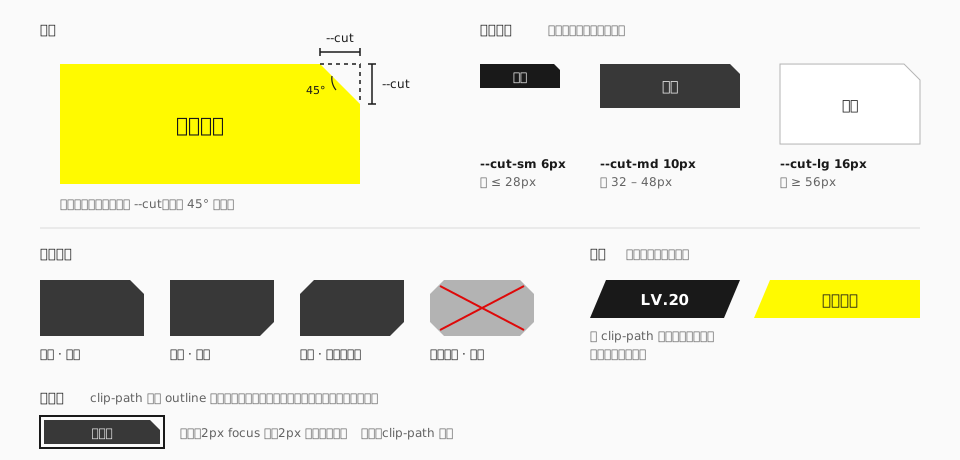
把矩形的一个角沿 45° 切掉,或者把一条边斜切。它们表达机械、行动、权限。
在哪里出现#
| 载体 | 情况 | 来源 |
|---|---|---|
| 官网首页 | 几乎不用切角。斜切只出现在局部:干员版块背后的黄色旗形、按钮悬停时的三角箭头 | 实测 |
| 云游戏页 | 页面自己的控件没有 CSS 切角,clip-path 只用在排队面板活动图的揭幕上;二维码竖签底部一个直角小缺口,是图。内嵌的游戏公告页里,页签(上角微圆、下摆张开)、选中卡片右端的箭头尖、NEW 角标向左的尖角都画在图里;唯一的 CSS 切角是正文折叠块(details)的摘要条,切掉右下角 |
观察、实测(云游戏页) |
| 游戏界面 | 常见。主行动区的楔形、等级带、选中页签的斜切、养成界面里作为整页结构的巨型斜楔 | 社区 |
| 宣传物料 | 标题块、日期块、类目角标 | 社区 |
所以切角是游戏界面的语言。做官网气质的页面时可以完全不用。云游戏页也是这样:自己的控件几乎不切角,带尖角的形状大多在内嵌的游戏公告页里,而且画在图里,见 云游戏页。
规格#
| 项 | 值 | 来源 |
|---|---|---|
| 角度 | 45° | 观察 |
| 尺寸 | --cut-sm 6px / --cut-md 10px / --cut-lg 16px,约为元素高度的四分之一 |
推断 |
| 位置 | 右上或右下;需要更强的机械感时切一组对角 | 推断 |
| 斜楔角度 | 按构图定,常见 −10° 到 −15° | 社区 |
什么时候用#
| 用 | 不用 |
|---|---|
| 界面里唯一的主要行动 | 普通的次要按钮 |
| 导航中的当前项、权限或等级标识 | 正文卡片、文章容器 |
| 需要"这是一个机械部件"语气的面板 | 聊天气泡、筛选项、输入框 |
| 角标、类目标签 | 头像、缩略图 |
一屏里切角的元素控制在两三种以内。如果每个按钮、每张卡片都切角,它就不再表达任何东西。
实现#
切角#
用 clip-path。切口大小由 --cut 控制。下面这几个工具类已经在 utilities.css 里,用 Tailwind 的项目可以直接写:
@utility cut-* {
  --cut: --value(--cut-*, [length]);
}

@utility cut-tr {
  clip-path: polygon(
    0 0,
    calc(100% - var(--cut, var(--cut-md))) 0,
    100% var(--cut, var(--cut-md)),
    100% 100%,
    0 100%
  );
}

@utility cut-br {
  clip-path: polygon(
    0 0,
    100% 0,
    100% calc(100% - var(--cut, var(--cut-md))),
    calc(100% - var(--cut, var(--cut-md))) 100%,
    0 100%
  );
}

@utility cut-diagonal {
  clip-path: polygon(
    var(--cut, var(--cut-md)) 0,
    100% 0,
    100% calc(100% - var(--cut, var(--cut-md))),
    calc(100% - var(--cut, var(--cut-md))) 100%,
    0 100%,
    0 var(--cut, var(--cut-md))
  );
}<button class="cut-tr cut-md bg-action px-6 py-3 text-on-action">确认</button>
<span class="cut-br cut-sm bg-surface-inverse px-2 text-sm text-ink-inverse">NEW</span>焦点环#
clip-path 会把 outline 和 box-shadow 一起裁掉。两种解决办法:
把切角画在内层。 外层负责焦点环,内层负责形状:
<!-- 外层:2px 内边距充当间距,焦点环画在这里,不裁切 -->
<button class="p-0.5 focus-visible:outline-2 focus-visible:outline-focus">
  <!-- 内层:切角 -->
  <span class="cut-tr block bg-action px-6 py-3 text-on-action">确认</span>
</button>或者用伪元素画底。 元素本身不裁切,::before 画带切角的背景:
.cut-surface {
  position: relative;
  isolation: isolate;
}
.cut-surface::before {
  content: "";
  position: absolute;
  inset: 0;
  z-index: -1;
  background: var(--color-action);
  clip-path: polygon(0 0, calc(100% - 10px) 0, 100% 10px, 100% 100%, 0 100%);
}后一种更通用:文字溢出、角标、焦点环都不会被裁。
本库的控件统一用后一种,写成工具类是:
<button
  class="relative isolate px-8 text-on-action
         before:absolute before:inset-0 before:-z-10 before:content-['']
         before:cut-tr before:bg-action
         focus-visible:outline-2 focus-visible:outline-offset-2 focus-visible:outline-focus"
>
  确认出发
</button>不可聚焦的小东西(角标、类目签)没有焦点环要保,直接把 cut-* 写在元素上。
带描边的切角#
clip-path 裁掉角的同时也裁掉了那一段边框,斜边上没有线。需要完整描边时,叠两层:外层是描边色,内层缩进 1px 是填充色,两层用同一个切角。
斜楔#
让底板倾斜、文字保持正立。和切角是同一套 clip-path 多边形:
/* 两侧都斜切 */
@utility wedge {
  clip-path: polygon(
    var(--wedge, var(--cut-md)) 0,
    100% 0,
    calc(100% - var(--wedge, var(--cut-md))) 100%,
    0 100%
  );
}

/* 只斜切左边,右边贴边 */
@utility wedge-l {
  clip-path: polygon(var(--wedge, var(--cut-md)) 0, 100% 0, 100% 100%, 0 100%);
}

/* 只斜切右边,左边贴边 */
@utility wedge-r {
  clip-path: polygon(
    0 0,
    100% 0,
    calc(100% - var(--wedge, var(--cut-md))) 100%,
    0 100%
  );
}--wedge 是斜边的水平宽度,默认取 --cut-md(10px),所以倾角跟着元素的高度变:40px 高时约 14°,落在上表的范围里。
最初的草稿是在伪元素上用 skewX。实现时改成了多边形:斜边的起止点是确定的像素位置,相邻的楔形(页签)能严丝合缝地对上;单侧斜切和双侧斜切也是同一种写法。和切角一样,可聚焦的元素把它画在 before: 的底上(before:wedge-r before:bg-action)。
点击区域#
clip-path 同时裁掉了被切部分的点击区域,这通常没问题。但斜楔如果倾斜得厉害,文字两侧会出现"看起来在按钮里、其实点不到"的区域——让真实的可点击元素保持矩形,只让视觉层倾斜。
宜 / 忌#
宜
- 切角尺寸跟随元素大小。
- 同一类控件切同一个角。
- 先确认焦点环可见,再提交。
忌
- 四角全切、八边形按钮。
- 给文本框和下拉框切角——它们需要完整的描边来表达边界。
- 用切角代替层级:重要性应该先由位置、大小、颜色决定。
- 在官网气质的浅色页面上大量使用切角。
来源#
- 官网的
clip-path用法:measurements.md 第 8.3 节。 - 云游戏页二维码竖签的缺口,公告面板的页签、箭头卡、角标与折叠摘要,排队面板的揭幕:measurements-cloud.md 第 8.10、8.11、8.12、9.5 节;云游戏页。
- 切角的语义与"不要默认应用到所有组件"的提醒:Statrue/endfield-design-skill。
- 相关规范:形状。